千亿像素看世界安装流程详解帮助用户快速完成高清图像设置
千亿像素看世界安装流程详解帮助用户快速完成高清图像设置
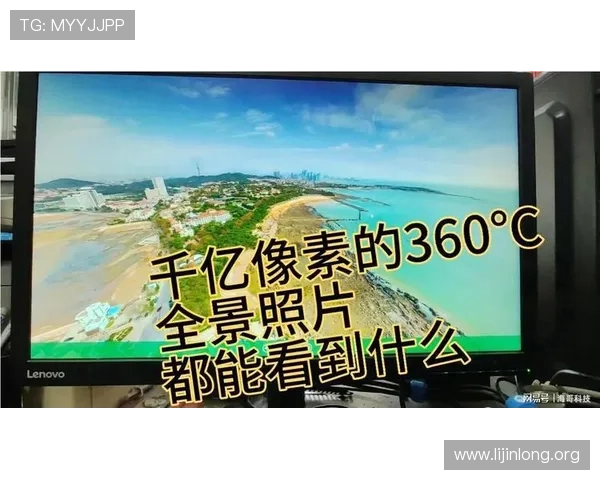
千亿像素看世界是一款能够提供超高清图像体验的应用,广泛应用于地理、科研、教育等多个领域。本文将详细介绍如何快速完成千亿像素看世界的安装与高清图像设置,帮助用户轻松掌握操作流程,享受极致的视觉体验。无论是首次使用还是需要优化设置的用户,都能通过本文找到详细的步骤指导,确保安装顺利,高清图像效果最佳。本文内容涵盖软件下载、安装步骤、高清图像调节技巧等关键环节,旨在为用户提供一站式解决方案,提升使用效率和体验感。
一、千亿像素看世界软件下载与安装步骤
1. 官方网站下载安装包
首先,用户应访问千亿像素看世界的官方网站,确保下载最新版本的安装包。进入官网后,找到“下载”栏目,选择适合自己操作系统的版本(Windows、Mac或Linux),点击下载按钮。建议使用稳定的网络环境,以避免下载中断或文件损坏。下载完成后,保存到电脑的易于查找的位置,准备进行安装。
2. 安装程序的运行与基本设置
双击下载好的安装包,启动安装向导。按照提示选择安装路径,建议选择默认路径或自定义路径(确保空间充足)。在安装过程中,注意勾选“创建桌面快捷方式”和“自动启动”选项,方便日后快速访问。完成安装后,启动程序,进行初步设置,包括语言选择、界面偏好等,确保软件界面符合个人习惯。
3. 注册与激活
部分版本可能需要注册激活,用户可根据提示填写注册信息或使用授权码激活。注册成功后,软件会自动加载高清图像资源库,为后续高清图像设置提供基础支持。确保网络连接正常,以便激活过程顺利完成。激活后,软件界面会显示完整功能菜单,准备进入高清图像调节环节。
二、高清图像设置的详细操作流程
1. 调整显示参数
进入软件主界面后,找到“显示设置”或“图像参数”菜单。首先调整分辨率,建议选择最高支持的分辨率,以获得最清晰的图像效果。其次,调节亮度、对比度和色彩饱和度,确保图像色彩鲜明、细节丰富。可以通过预览功能实时观察调整效果,找到最适合的参数组合。
2. 优化图像加载速度
高清图像对硬件要求较高,为提升加载速度,建议开启“图像预加载”功能,提前加载部分高清图像资源。此外,关闭不必要的后台程序,确保系统资源集中用于图像处理。还可以调整“缓存大小”设置,增加缓存容量,减少加载等待时间,从而实现流畅的高清图像浏览体验。
3. 使用专业调节工具
部分版本提供专业的图像调节工具,如锐化、降噪、色彩校正等。用户可以根据需要,逐项调节,提升图像细节表现。建议在调节过程中,逐步调整参数,避免过度处理导致图像失真。调节完成后,保存设置,确保每次打开软件都能享受到最佳高清图像效果。
三、常见问题与解决方案
1. 图像模糊或不清晰
可能是分辨率设置过低或硬件性能不足。建议将分辨率调至最大,确保显卡驱动已更新到最新版本。同时,优化硬件配置,提升处理能力,避免因硬件限制导致的图像模糊问题。
2. 软件运行缓慢或崩溃
检查系统资源是否充足,关闭其他占用大量内存和CPU的程序。确保软件版本为最新,必要时重新安装。若问题持续,联系技术支持获取帮助,避免因软件兼容性问题影响使用体验。
3. 图像加载不 球盟会体育app完整或出现卡顿
调整缓存设置,增加缓存容量;同时,确保网络连接稳定,避免因网络问题导致的加载延迟。也可以尝试降低部分显示参数,减轻系统负担,提升整体流畅度。
四、总结与优化建议
通过以上详细的安装与高清图像设置流程,用户可以轻松掌握千亿像素看世界的操作技巧,享受极致的高清视觉体验。建议在使用过程中,定期更新软件版本,保持硬件设备的良好状态,合理调节显示参数,确保图像效果最佳。掌握这些技巧后,无论是科研、教育还是个人欣赏,都能获得更高质量的图像体验。最后,建议用户根据实际需求,持续优化设置,充分发挥千亿像素看世界的强大功能,开启高清